分譲情報アプリ2つを1つの収集ツールにまとめました
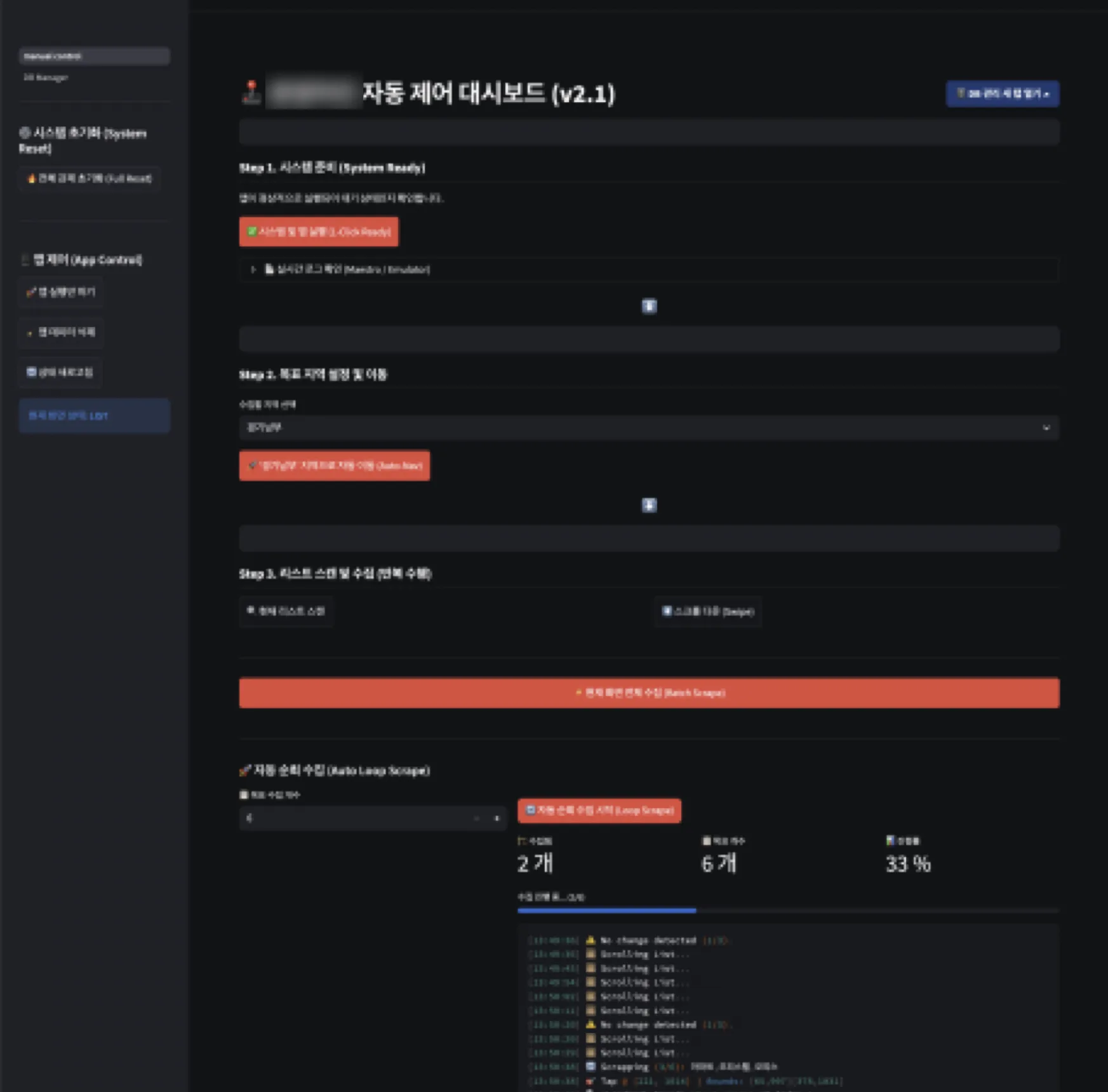
関心のある地域とテーマを選ぶと、アプリのリストを最後までたどり、物件情報がExcelに出力されます。画面を写真に撮って文字を読み取るのではなく、アプリが描く画面構造をそのまま読み取ります。
2つのアプリの分譲物件の確認
以前
アプリを開いて物件ごとに1つずつ書き写していた
以後
地域・テーマを選んで実行1回・Excel整理
背景
分譲情報はアプリの中にあります。ウェブでは同じものを見られない場合があり、そうなると 人はアプリを開いてリストを下ろしながら1件ずつ確認するしかありません。
この仕事ではアプリ2つを扱う必要がありました。1つは地域で分かれており(15地域)、 もう1つはテーマで分かれています(マンション・オフィステル・店舗)。画面の構成は互いに 異なります。
現場で見たこと
アプリを開き、物件をタップして詳細を見て、必要な項目を1つずつ書き写していました。
リストはスクロールするほど延々と続きます。どこが終わりか、画面だけでは分かりません。 地域が15あれば15回ではなく、物件の数だけです。そしてその作業は翌日また最初から やり直しになります。
定義した問題
2つのアプリを1つのツールで扱うことが問題でした。
1つのアプリに合わせて作ってから、もう1つのアプリのために直すと、先に作った方が 壊れます。2つを別々に作れば、直すことが起きるたびに2回直さなければなりません。
作ったもの
- 画面構造をそのまま読み取ります — 画面を写真に撮って文字を読み取る方式ではありません。 アプリが描く画面構造を読んで、必要な項目の位置を見つけます。フォントや解像度が 変わっても同じ場所を見つけます
- 対象を選んで実行します — 1つのアプリでは地域15か所の中から、もう1つのアプリでは テーマ3つの中から選びます。選ぶ画面は1つで、リストだけがアプリによって変わります
- リストの最後まで進みます — 画面にまだ出ていない項目は、少しずつ下ろしながら 待ちます。ボタンが見えないからといって、すぐ失敗扱いにはしません
- 進捗状況を画面に — 今どの段階か、何件目かを示します。時間のかかる作業は、 進捗が見えなければ止まったものと区別がつきません
- アプリが増えても使う画面はそのままです — アプリをもう1つ追加するとき、先に 作った方は触らず、新しいアプリの方式だけ横に足します。担当者が見る画面も、使う 順番も変わりません
結果
地域やテーマを選んで実行するとリストの最後まで収集され、終わるとExcelが残ります。
同じ方式で作った他の事例はアプリクローリングにまとめています。
出典
納品コードと作業計画書、発注元の見積書