Deux applications d'informations de prévente réunies en un seul outil de collecte
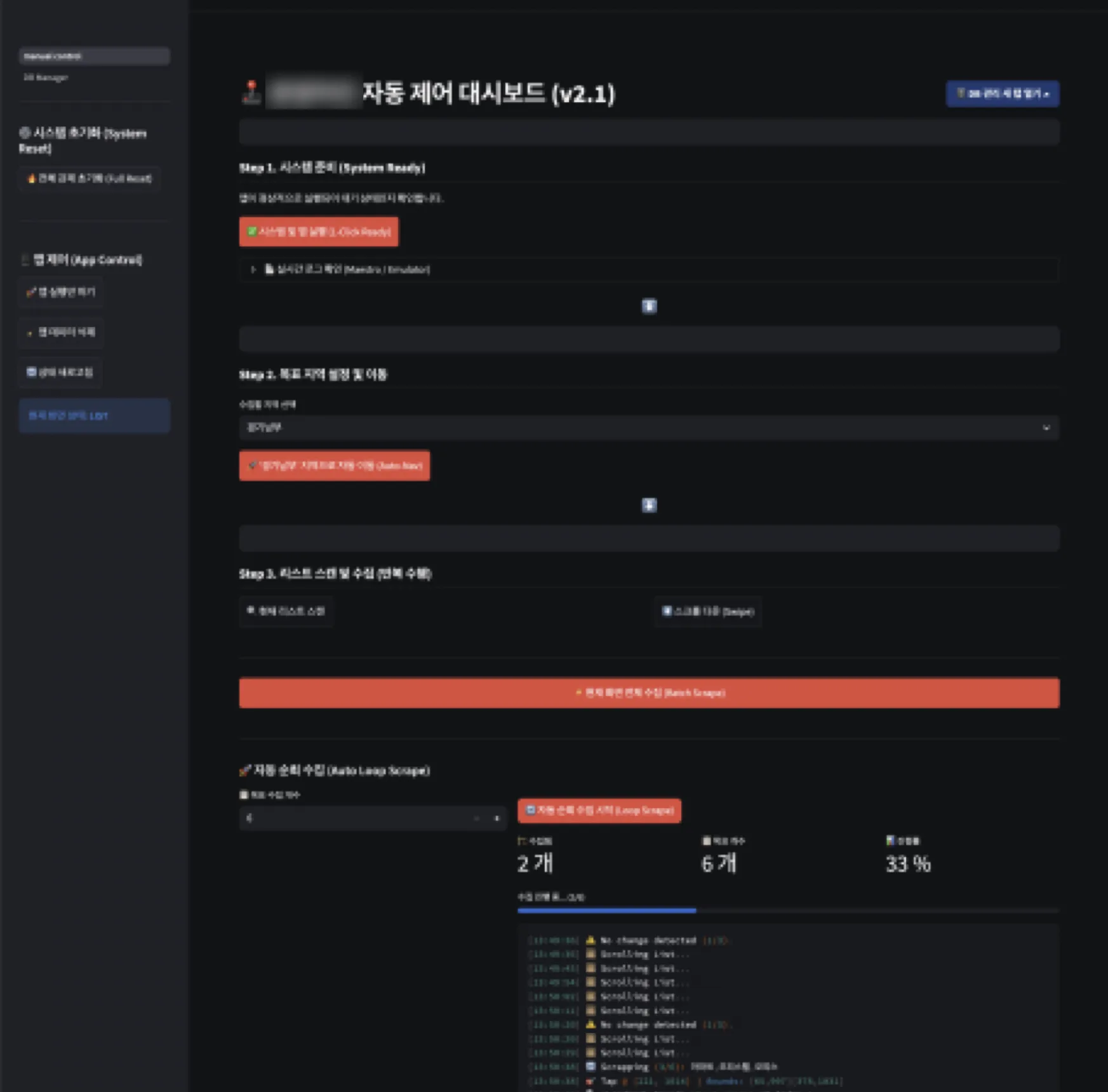
On choisit les régions et les thèmes qui intéressent, et le programme parcourt la liste de l'application jusqu'au bout : les informations des annonces tombent dans un fichier Excel. Au lieu de photographier l'écran pour le lire, il lit la structure d'écran que l'application dessine, telle quelle.
Vérification des annonces de prévente des deux applications
Avant
Recopie une par une des annonces après ouverture de l'application
Après
1 seule exécution après choix de la région ou du thème · tri dans Excel
Contexte
Les informations de prévente se trouvent dans l’application. Dans certains cas, la même chose ne peut pas être consultée sur le web ; il faut alors ouvrir l’application, faire défiler la liste et vérifier chaque annonce une par une.
Ce travail a nécessité de traiter deux applications. La première est organisée par région (15 régions), l’autre par thème (appartements · bureaux · locaux commerciaux). Leurs écrans sont structurés différemment.
Ce que nous avons vu sur place
On ouvrait l’application, on touchait une annonce pour voir le détail, et on recopiait les éléments nécessaires un par un.
La liste se prolonge à mesure qu’on la fait défiler. L’écran seul ne permet pas de savoir où elle se termine. Avec quinze régions, ce n’est pas quinze fois, mais autant de fois qu’il y a d’annonces. Et le lendemain, tout recommence depuis le début.
Le problème défini
Le problème était de traiter les deux applications avec un seul outil.
Si on construit pour une application puis qu’on adapte pour l’autre, la première casse. Si on en fait deux exemplaires séparés, chaque modification doit être faite deux fois.
Ce qui a été réalisé
- Lecture de la structure d’écran telle quelle — il ne s’agit pas de photographier l’écran pour en reconnaître le texte. On lit la structure que l’application dessine pour trouver la position des éléments recherchés. Même si la police ou la résolution change, on retrouve le même emplacement
- Choix de la cible puis lancement — dans l’une, on choisit parmi les 15 régions ; dans l’autre, parmi les trois thèmes. L’écran de choix est unique, seule la liste change selon l’application
- Collecte en continu jusqu’au bout de la liste — pour les éléments pas encore affichés à l’écran, on fait défiler progressivement et on attend. On ne conclut pas à un échec dès qu’un bouton n’est pas visible
- Progression affichée à l’écran — on montre à quelle étape on en est et combien d’éléments ont été traités. Une tâche longue sans progression visible est impossible à distinguer d’un arrêt
- L’écran utilisé reste le même, même si des applications s’ajoutent — lorsqu’on ajoute une application, on ne touche pas à ce qui existe déjà : on ajoute seulement la méthode de la nouvelle application à côté. Ni l’écran vu par le responsable, ni l’ordre d’utilisation ne changent
Résultat
On choisit la région ou le thème, on lance : la liste est collectée jusqu’au bout, et à la fin un fichier Excel reste.
D’autres travaux réalisés de la même manière sont réunis dans Collecte de données d’applications.
Sources des faits
Code livré, plan de travail et devis du client