将两个房产销售信息 App 合并为一个收集工具
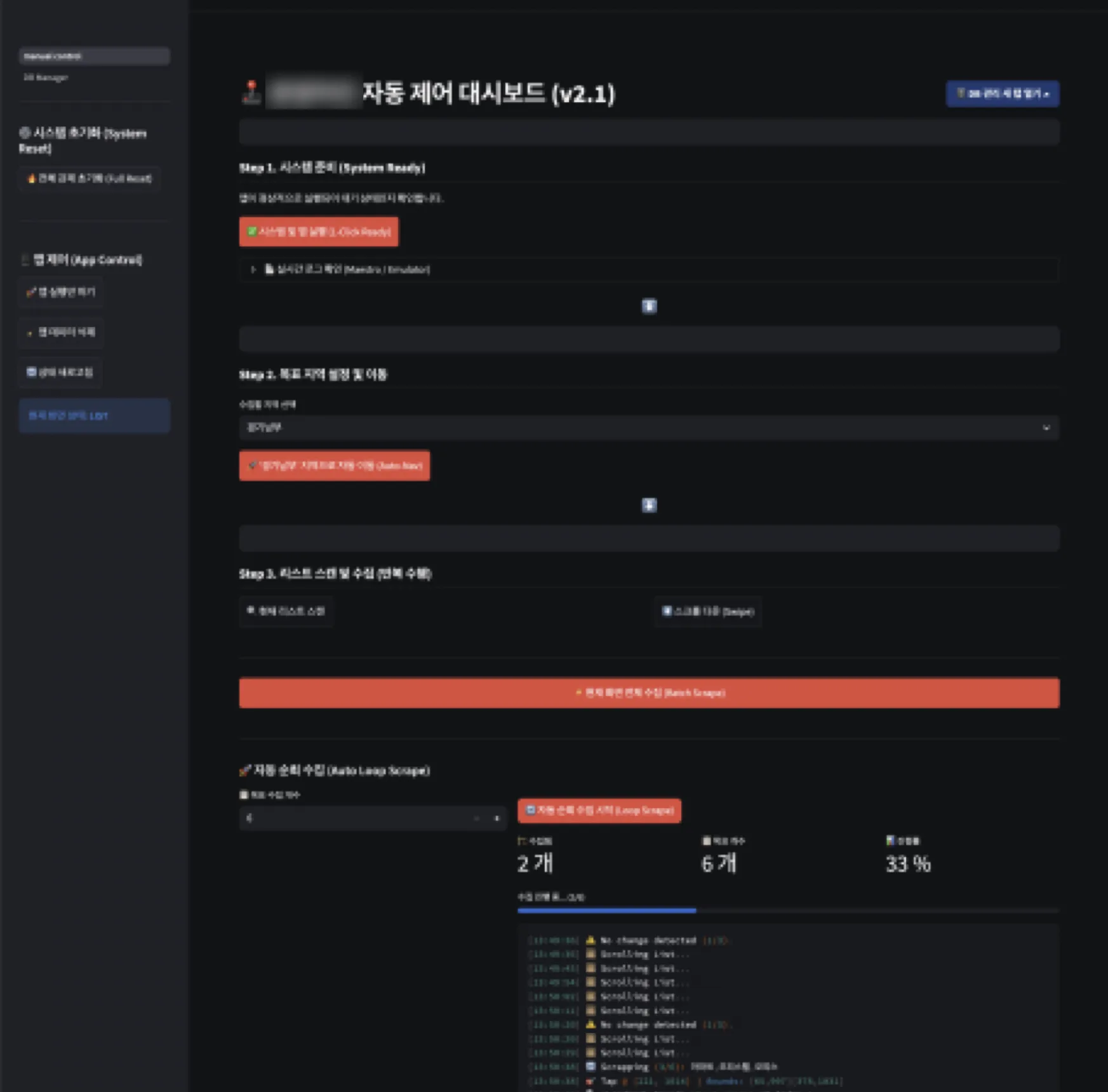
选择关注区域与主题后,会完整遍历 App 列表,房源信息自动落入 Excel。不同于将界面拍照识读,而是直接读取 App 绘制的界面结构。
两个 App 的销售房源确认
以前
打开 App,逐条手动抄录房源
以后
选择区域·主题后执行 1 次 · 整理成 Excel
背景
销售信息在 App 里。有些内容无法在网页上看到,这种情况下只能打开 App、滚动列表逐条确认。
这项工作需要查看两个 App。一个按区域划分(15 个区域),另一个按主题划分(公寓·写字楼·商铺)。两者的界面构成不同。
在现场看到的情况
打开 App、点击房源查看详情,然后把需要的条目逐条抄录下来。
列表随滚动不断延续。单看画面无法知道尽头在哪里。区域有十五个,那就不只是十五次,而是跟房源条数一样多。而且这项工作第二天又要从头开始。
定义的问题
用同一个工具处理两个 App,这才是问题所在。
为一个 App 适配制作后,再为另一个 App 修改,先做好的那个就会坏掉。分开做两套的话,每次需要修改时都得改两遍。
做出来的东西
- 直接读取界面结构 —— 不是把画面拍成照片再识别文字的方式。读取 App 绘制的界面结构,定位所需条目的位置。即使字体或分辨率不同,也能找到相同的位置
- 选择目标后执行 —— 在一个 App 中从 15 个区域中选择,在另一个 App 中从三种主题中选择。选择画面只有一个,只有列表随 App 不同而切换
- 连续收集至列表末尾 —— 尚未显示在画面上的条目,会一点点向下滚动并等待。不会因为按钮没有出现就直接判定为失败
- 在画面上显示进度 —— 显示当前处于哪个阶段、处理到第几条。耗时的工作如果看不到进度,就无法与停下来区分开来
- 即使 App 增加,使用的画面也保持不变 —— 追加一个 App 时,不动之前做好的部分,只在旁边增加新 App 的处理方式。负责人看到的画面和使用顺序都不变
结果
选择区域或主题后执行,列表会一直收集到末尾,结束后会留下 Excel 文件。
以同样方式做的其他工作收录在应用爬取中。
事实出处
交付代码与工作计划书、委托方报价单